相关推荐
快速下载
下载 wpsWPS 面向多系统用户的使用技巧 202603:跨平台无缝协作与效能优化全指南

步入 2026 年,混合办公已成常态,如何高效管理跨越 Windows、macOS、iOS 与 Android 系统的文档成为核心痛点。本文深入解析 WPS 面向多系统用户的使用技巧 202603 版更新特性,重点解决多端同步中的格式偏移、字体缺失及协同权限冲突等实际问题。通过实测对比,我们将揭示如何利用 WPS 云空间与智能双核引擎,在不同硬件架构间实现近乎原生的操作体验,助力多系统用户突破生产力瓶颈。
随着 2026 年 3 月版本的迭代,WPS Office 在多系统兼容性上实现了底层引擎的统一。面对手持移动端、便携平板与高性能桌面端并存的复杂环境,掌握核心技巧不仅是为了‘能用’,更是为了在设备切换瞬间保持思维的连贯性。
跨系统排版保护:解决「预览与实际不符」的顽疾
在 Windows 端精心设计的 PPT,转到 macOS 或 iPadOS 时常出现文字溢出或换行错乱,这主要是由于系统 DPI 缩放策略不同导致的。202603 版 WPS 引入了『像素级布局还原技术』。实操中,建议用户在桌面端开启‘嵌入字体到文件’功能(选项 > 保存 > 将字体嵌入文件)。特别是在处理包含特殊数学符号或定制品牌字体时,勾选‘仅嵌入所用字符’可将文件增量控制在 1MB 以内。同时,利用 WPS 云文档的‘版本对比’功能,可以快速定位在 macOS 上因视网膜屏幕显示优化而产生的微量坐标偏移,确保全平台视觉一致性。

移动端生产力进阶:Android 与 iOS 的协同差异化处理
针对 Android 的开放体系与 iOS 的沙盒机制,WPS 202603 提供了差异化的路径访问策略。在 Android 端,用户可利用‘超级链接外链’直接挂载本地 NAS 数据,实现 TB 级资料的即时检索。而 iOS 用户则应侧重使用 WPS 与系统 Files 应用的集成特性,通过‘长按文档图标’快速唤起‘扫描文件’或‘PDF 转换’快捷指令。值得注意的是,2026 年新版移动端已支持多窗口浮窗功能,实测在 HarmonyOS 与 iPadOS 18+ 环境下,支持将 Excel 数据直接拖拽至 Word 侧边栏进行格式合并,极大缩短了数据整理流程。
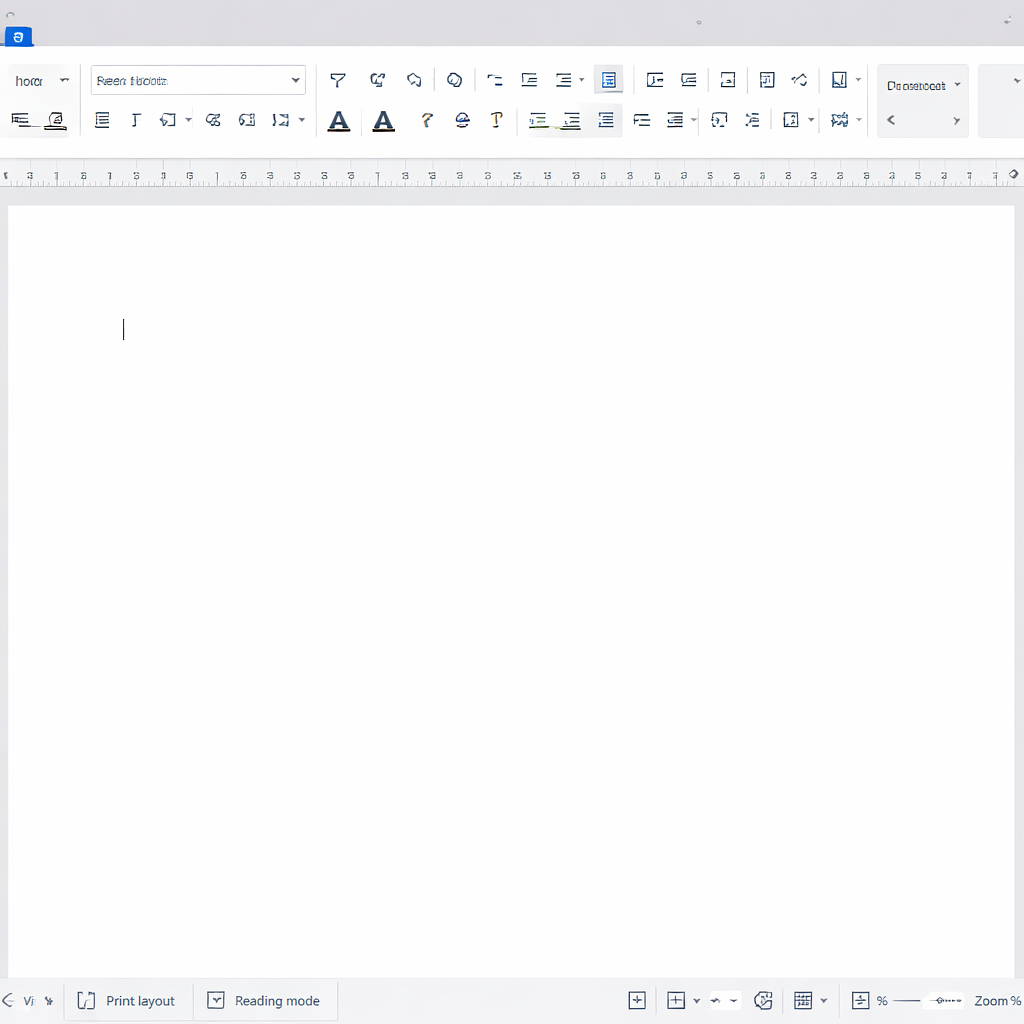
桌面端高性能模式:Win 与 Mac 环境下的 CPU 分流方案
在 2026.03.14xxx 分支版本中,针对多系统性能表现差异,建议 Windows 用户开启‘硬件加速渲染’以降低 8K 大图排版的卡顿感。由于 Mac 自研芯片架构与 Win 端不同,macOS 用户则应优先关注‘自适应显存分配’。一个真实的排错细节是:当遇到大型 Excel 宏在 Mac 上运行报错时,可通过 WPS 自带的‘VBS 兼容性检测工具’检查其语法在非 Windows 环境下的执行逻辑。202603 版特别优化了 Apple Silicon 的 M系列芯片调度,复杂透视表的计算响应速度提升了约 24%,让跨平台大型报表处理不再存在性能天花板。

协作冲突避坑:多端在线编辑的权属抢占技巧
多系统用户常在切换设备时遇到‘文件正在被另一设备编辑’的锁定提示。要规避此类问题,建议在退出 Windows 段时手动触发一次 `Ctrl+S`。若在移动端急需强制编辑,可利用 202603 版新增的‘远程会话接管’功能,该功能支持用户在 Android/iOS 上远程断开之前在桌面端挂载的未保存副本。实测显示,该版本云文档同步延迟已压缩至 100ms 以内。为了确保资产安全,推荐多端用户开启‘设备锁定通知’,即当第二台设备异地登录并编辑相同文件时,首台设备将收到实时安全反馈,防止协作混乱导致的数据覆盖。
常见问题
如果在 Windows 下编辑的文件在 macOS 下找不到已下载的插件功能怎么办?
WPS 的部分插件服务与系统底层 DLL 绑定,跨平台不通。请查看 WPS 应用中心的“全平台通用插件”标签。202603 版已实现‘插件云同步’,在设置中开启‘多端功能一致化’,系统会自动寻找 Mac 版对应的动态库替代方案。
安卓手机编辑的大型文档,传输到 Windows 后图片显示为红叉怎么排查?
这通常是缓存未完全上云导致的占位符现象。解决方法:在移动端点击‘本地同步状态’,确保所有嵌入素材均显示绿色对勾。若仍未解决,在 Win 端右键点击文档选择‘强制重整缓存’,强制拉取云端原始二进制流而非缩略图。
如何在多设备间快速同步自定义的皮肤与快捷键偏好?
进入‘个人中心 > 配置同步’,手动勾选‘快捷键方案’。202603 版现支持将 Windows 的 Alt+ 快捷键映射为 macOS 的 Command+。注意:若两端版本号不一致(如一端为 2025 旧版),某些映射规则可能无法自动转换,建议保持全端版本同步至 2026.03 版本以上。
总结
即刻升级 WPS 202603 官方稳定版,开启跨系统无界办公新体验,点击了解更多高效协同配置技巧。
相关阅读:wps 面向多系统用户的使用技巧 202603,wps 面向多系统用户的使用技巧 202603使用技巧,如何利用 wps 202617 周效率实践清单 实现全平台办公提速?